Disposer d’un identifiant Apple est la clé d’entrée vers un écosystème complet : musique, stockage, applications, messagerie et bien plus encore. Que vous soyez équipé d’un iPhone, d’un iPad, d’un Mac ou même d’un iPod, la procédure de création reste accessible à tous, à condition de suivre les bonnes étapes dans le bon ordre.
Ce qu’il faut retenir
- La création d’un identifiant Apple permet d’accéder à l’intégralité de l’écosystème Apple, incluant iCloud, l’App Store et divers services multimédias.
- La procédure d’inscription peut être effectuée directement depuis les réglages d’un iPhone ou iPad, ou via les Réglages Système d’un Mac.
- L’utilisateur doit fournir ses informations personnelles, une adresse mail valide et un numéro de téléphone pour garantir la sécurité du compte.
- L’association d’un numéro de téléphone est indispensable pour activer l’authentification à deux facteurs, protégeant ainsi les données personnelles.
- Lors de la première utilisation de l’App Store, il est possible de configurer les informations de paiement ou de sélectionner l’option « Aucun » pour télécharger des applications gratuites.
- Le compte Apple permet une synchronisation transparente des données (photos, contacts, notes) entre tous les appareils connectés via iCloud.
Étapes de configuration depuis votre iPhone ou iPad
La façon la plus naturelle de créer un identifiant Apple reste de passer par l’appareil que vous utilisez au quotidien. Sur un iPhone ou un iPad fonctionnant sous iOS, ouvrez les réglages de votre appareil, puis appuyez sur la bannière en haut de l’écran qui vous invite à vous connecter. Si aucun compte n’est encore associé, vous verrez apparaître une option pour en créer un. La création d’un compte est entièrement gratuite, et aucun frais ne vous est réclamé tant que vous n’effectuez pas d’achat.
Renseignement des informations personnelles et validation du mail
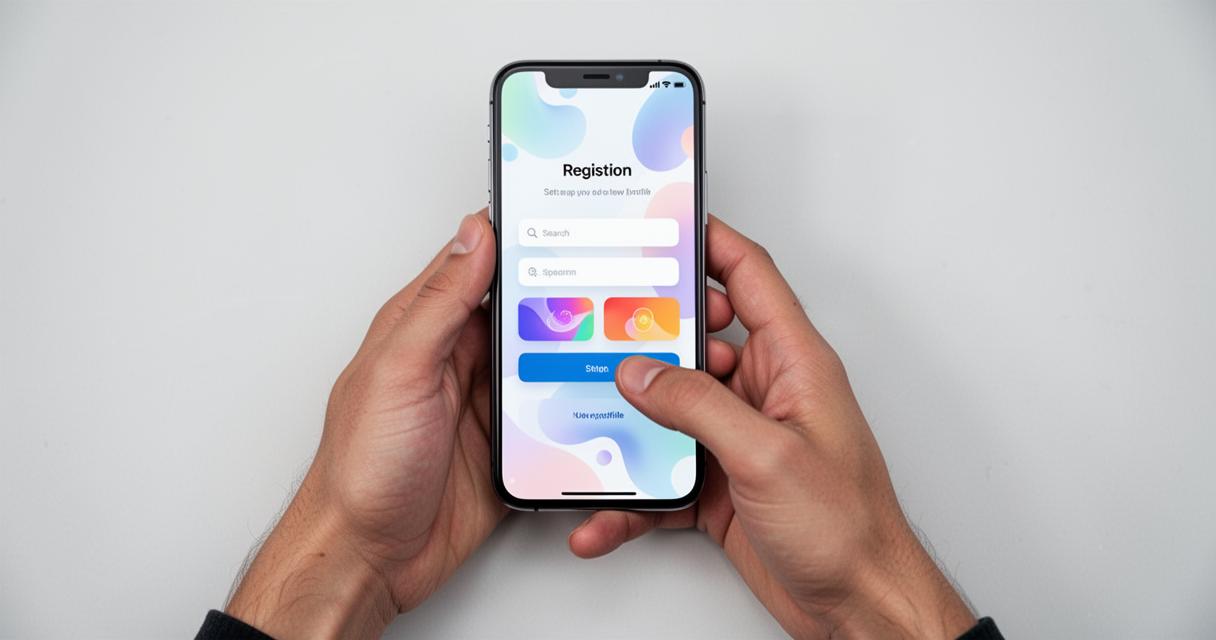
Une fois le formulaire ouvert sur votre écran, vous devez saisir votre prénom, votre nom, puis indiquer votre date de naissance. Ces données permettent à Apple de personnaliser votre expérience et, dans certains pays, de vérifier votre majorité. Vient ensuite le choix de l’adresse mail : vous pouvez utiliser une adresse existante ou opter pour une adresse iCloud gratuite si vous n’en possédez pas encore. Une fois l’adresse renseignée, Apple vous enverra un code de validation à saisir pour confirmer que cette boîte mail vous appartient bien. Sans cette étape, la création du compte ne peut pas aboutir.
Saisie du numéro de téléphone et sécurisation du compte
Après la validation de l’adresse mail, l’assistant de configuration vous demande d’associer un numéro de téléphone à votre compte. Ce numéro joue un rôle central dans la sécurité : il permet de recevoir un code à 6 chiffres lors de chaque connexion sur un nouvel appareil, renforçant ainsi la protection de vos données. Une fois le numéro confirmé, définissez un mot de passe robuste, composé d’une combinaison de lettres, chiffres et caractères spéciaux. Votre identifiant est alors créé et prêt à être utilisé sur tous vos appareils Apple.
Méthode d’inscription sur un ordinateur Mac
Si vous préférez configurer votre compte depuis un ordinateur, le Mac offre une interface particulièrement claire pour mener à bien cette démarche. La procédure emprunte le menu système plutôt que les réglages mobiles, mais la logique reste identique.
Ouverture des réglages système et accès au formulaire
Pour commencer, cliquez sur le menu Apple situé dans le coin supérieur gauche de votre écran, puis sélectionnez Réglages Système. En haut du panneau qui s’affiche, vous trouverez la zone dédiée au compte. Cliquez sur « Se connecter » pour accéder au formulaire de création. L’interface vous guidera pas à pas : saisie du nom, choix de l’adresse mail, sélection de la date de naissance. Les instructions affichées à l’écran sont claires et vous évitent tout risque d’erreur.

Finalisation des identifiants et enregistrement des données
Une fois les informations personnelles validées, l’assistant vous propose de définir votre identifiant et mot de passe. Choisissez un mot de passe que vous n’utilisez pas ailleurs et que vous pourrez mémoriser facilement. Sur Mac, vous pouvez également activer le trousseau iCloud pour que vos mots de passe soient synchronisés de façon sécurisée entre vos différents appareils. Après l’enregistrement, votre Mac vous confirmera que la connexion compte est active et que les services associés sont désormais disponibles.
Connexion à l’App Store et accès à l’espace iCloud
Une fois votre identifiant créé, l’univers Apple s’ouvre à vous. L’accès à iCloud et à l’App Store constitue souvent la première étape concrète pour tirer parti de votre nouveau compte.
Téléchargement de votre première application sur l’appareil
Ouvrez l’App Store sur votre iPhone, iPad ou Mac. Si votre identifiant est correctement configuré, l’application vous reconnaît automatiquement. Choisissez une app gratuite pour tester la procédure : cliquez sur « Obtenir », puis confirmez votre identité via Face ID, Touch ID ou votre mot de passe. Lors de votre toute première utilisation de l’App Store, il vous sera peut-être demandé de renseigner des informations de paiement pour les services multimédias, même si vous ne téléchargez qu’une application gratuite. Vous pouvez choisir « Aucun » si vous ne souhaitez pas associer de moyen de paiement immédiatement.

Activation de la synchronisation sur vos différents appareils
L’un des atouts majeurs d’un identifiant Apple bien configuré est la synchronisation transparente entre tous vos appareils. Pour activer iCloud sur votre iPhone ou iPad, rendez-vous dans les réglages, appuyez sur votre nom, puis sur iCloud. Vous pourrez alors choisir quelles données synchroniser : photos, contacts, calendriers, notes ou encore sauvegardes complètes. Sur Mac, la démarche est identique via les Réglages Système. Si vous possédez également un iPod ou une Apple Watch, le même identifiant suffit pour connecter ces appareils à votre espace iCloud. Pensez à activer le Bluetooth sur chacun de vos appareils pour faciliter la connexion automatique entre eux, notamment lors de l’authentification avec un code de validation.
Créer et bien configurer son identifiant Apple est une démarche qui ne prend que quelques minutes, mais dont les bénéfices se font sentir au quotidien sur l’ensemble de vos appareils. En suivant les instructions propres à chaque plateforme, qu’il s’agisse d’iOS, de macOS ou du Web via account.apple.com, vous accédez sans effort à l’intégralité des services Apple et profitez d’une expérience fluide et sécurisée.